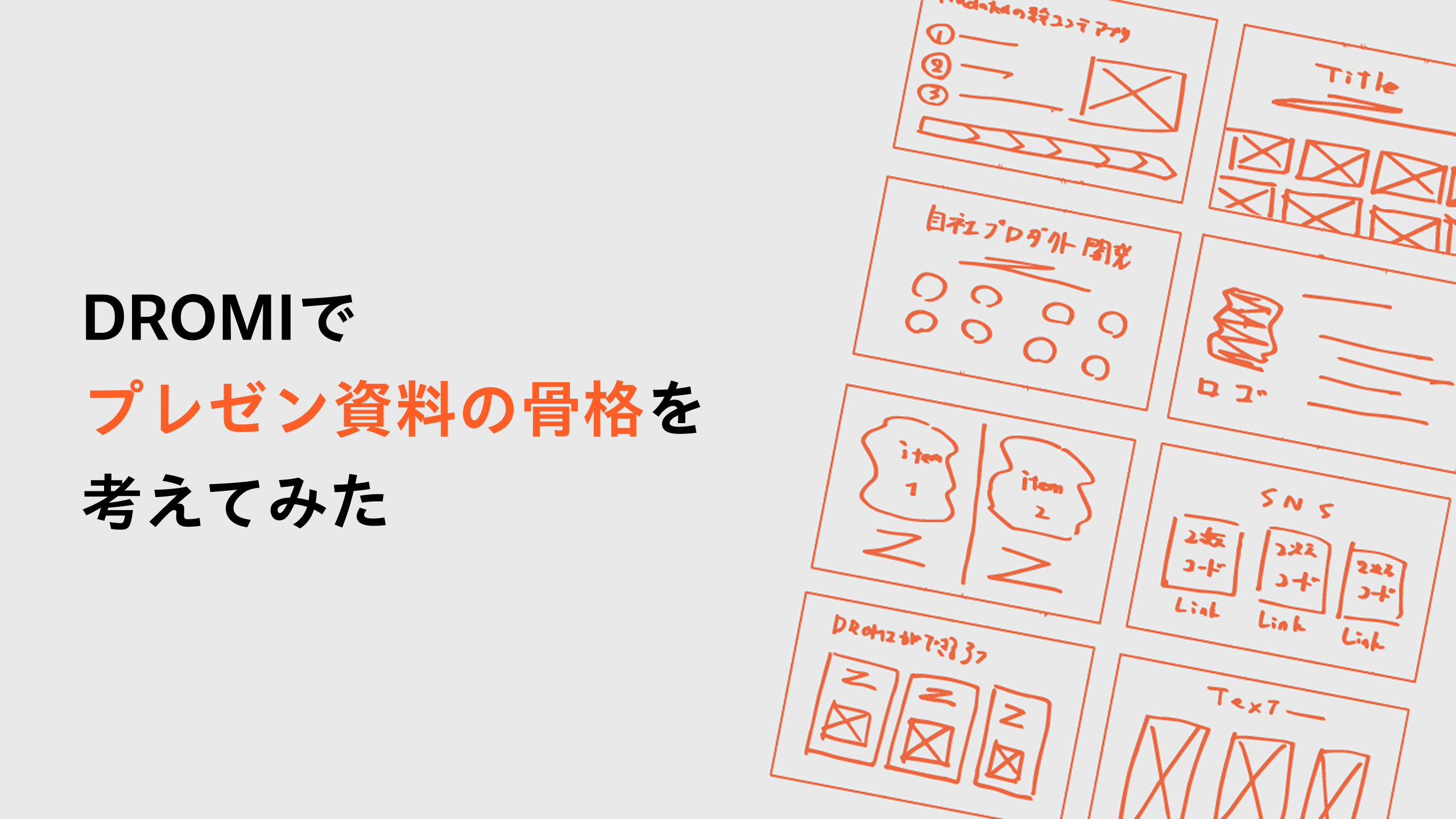
番外編:DROMIでプレゼン資料の骨格を考えてみた
目次
こんにちは。DROMIのPR担当モリヤスです。
わたしの業務では、イベントやワークショップで会社概要やDROMIについて説明したり、社内での提案でもスライドを作ったりする機会が多くあります。
実は、DROMIはプレゼン資料の構成を考える際にも便利なことをご存知ですか?
DROMIは、iPadひとつで時間軸のある要素を簡単に整理できるため、絵コンテ作成以外にも活用できます。
今回は、ビジネスシーンにおけるDROMIの活用方法をお伝えします。
骨格をメモで考える意義
プレゼン資料を作成する際、最初からスライド作成ツール(例:Googleスライド・Microsoft PowerPoint・Key Noteなど)で作業し始めると、見た目やレイアウトの調整に意識が集中してしまい、肝心の伝えたいことがうまく整理できないことがあります。
デザインに凝っているうちに、あっという間に数時間が経っている、という経験をお持ちの方も多いのではないでしょうか。
資料作成について書かれた著書『ダマすプレゼンのしくみ(※)』には、「資料を整える前に骨格(以下、アウトラインと表記)を考えることで、プレゼンテーションの意味や目的を明確にすることができる」とあります。
つまり、分かりやすいプレゼンテーションをするには、資料作成に着手する前に情報整理に集中することが有用です。わたしの場合、アウトラインを考えるときは、すぐにパソコンで作業に取り掛かるのではなく、まずは手書きでアイデアを書き出し、考えをまとめるようにしています。
所感ですが、手書きで思考を整理すると、4つの利点があると考えています。
- 頭の中にある散らばったアイデアを簡潔に書き出すことで、資料のストーリーラインや構成の流れを視覚的に捉えることができる
- 書き出した要素を並べてカテゴリごとにまとめたり、仕分けたりすることで、要点が整理される
- 文字を書き起こすことで、自身の知識の定着を図ることができる
- プレゼンテーションの目的に合わせて、必要な抑揚を整理できる
手書きというと、紙のノートやメモを想像される方が多いと思いますが、ここではぜひDROMIを使ってみてください。
DROMIなら、デジタルツールのメリットを生かして、簡単にスライドの要素を入れ替えることができます。さらに、全体像を俯瞰して捉えやすいため、プレゼンの流れをシミュレーションできて便利です。
それでは具体的な操作方法について解説していきます。
時間軸を見ながらアウトラインを整理
スライドに含める要素は、最低でも以下の3つです。これらを整理します。
- タイトル
- 伝えたいメッセージ
- メッセージを補強する簡単な図やグラフのラフスケッチ
これらの要素を、DROMIを使って1シーン=1スライドと想定して書いていきます。
資料のストーリーラインを意識しながら、思いつくままにどんどんアイデアを書き出してください。
DROMIは、書き出した要素の組み合わせや、順番の並び替え、余計な要素の削除など、簡単に構成を調整できます。再生ボタンを押すと、時系列で構成を確認できるため、視覚的にも分かりやすいです。
また、グラフイメージを描きながら形式の調整も可能です。実際にグラフの編集に入る前に、イメージを固めることができます。
この工程では自分自身が内容を理解できれば十分なので、読みやすい文字や正確な図を描くよりも、内容と構成の検討を大切にしてください。要素を書き出せたら、起承転結を考えて展開を調整していきます。
例:DROMIの概要資料に必要な要素(題目と必要な内容)
- 表紙(ロゴとタイトル)
- 市場背景/市場規模(グラフ)
- 特徴(図とテキスト)
- 機能紹介(図とテキスト)
- これまでの活動(写真とテキスト)
- SNS情報および今後のイベントについて(QRコードとテキスト)
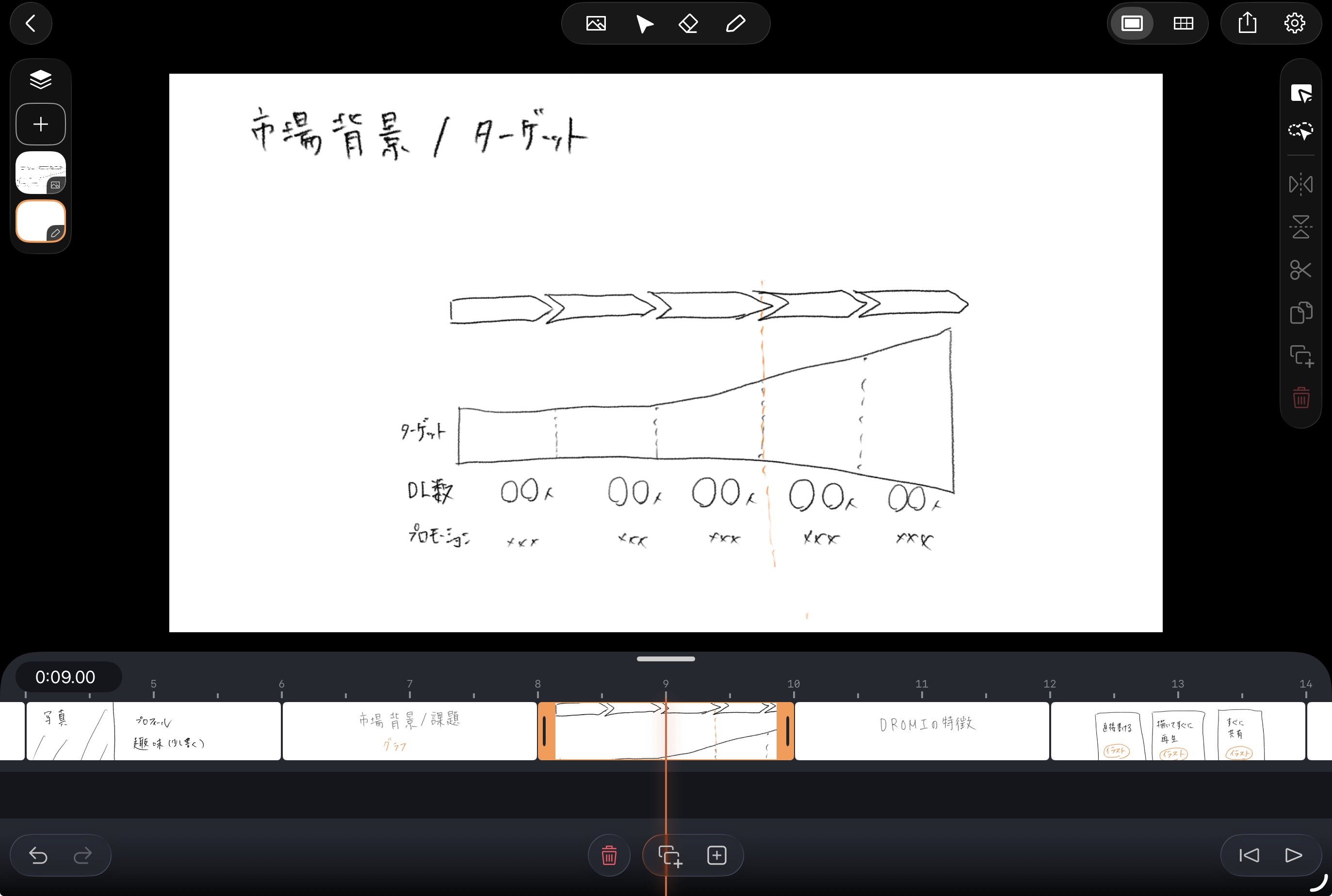
資料の要素をシーン毎に書き分けるイメージ
メモは「ストーリーボード表示」が便利
ストーリーボード表示の「Note」欄は、キーボードや手書きで文字を入力できます。わたしの場合は、このスペースに時間配分や強調したいこと、補足資料の在処などをメモしています。そうすることで、実際に資料作りで引用するデータや制作する要素のボリュームを可視化できるからです。
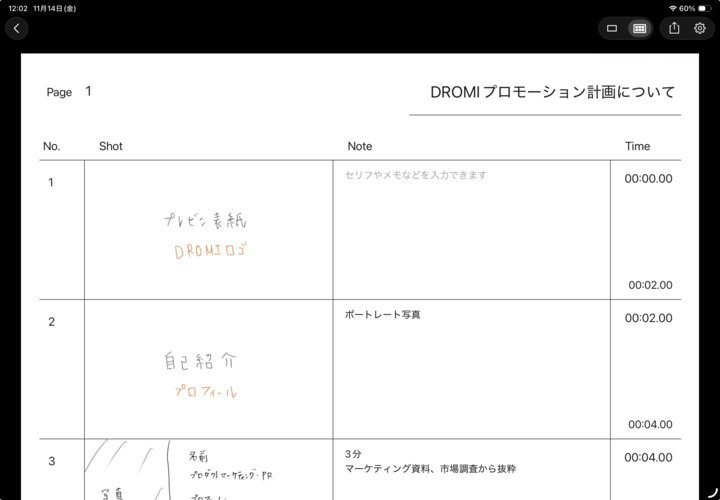
「ストーリーボード表示」で補足情報をまとめるイメージ
骨格ができたらプレゼン資料を作ろう
流れが想定できたらいよいよスライド作成に着手します。ここから先はスライド作成ツールを使って作業します。
事前に骨格や流れが頭の中で整理されているので、効率よくスライドを作成できます。
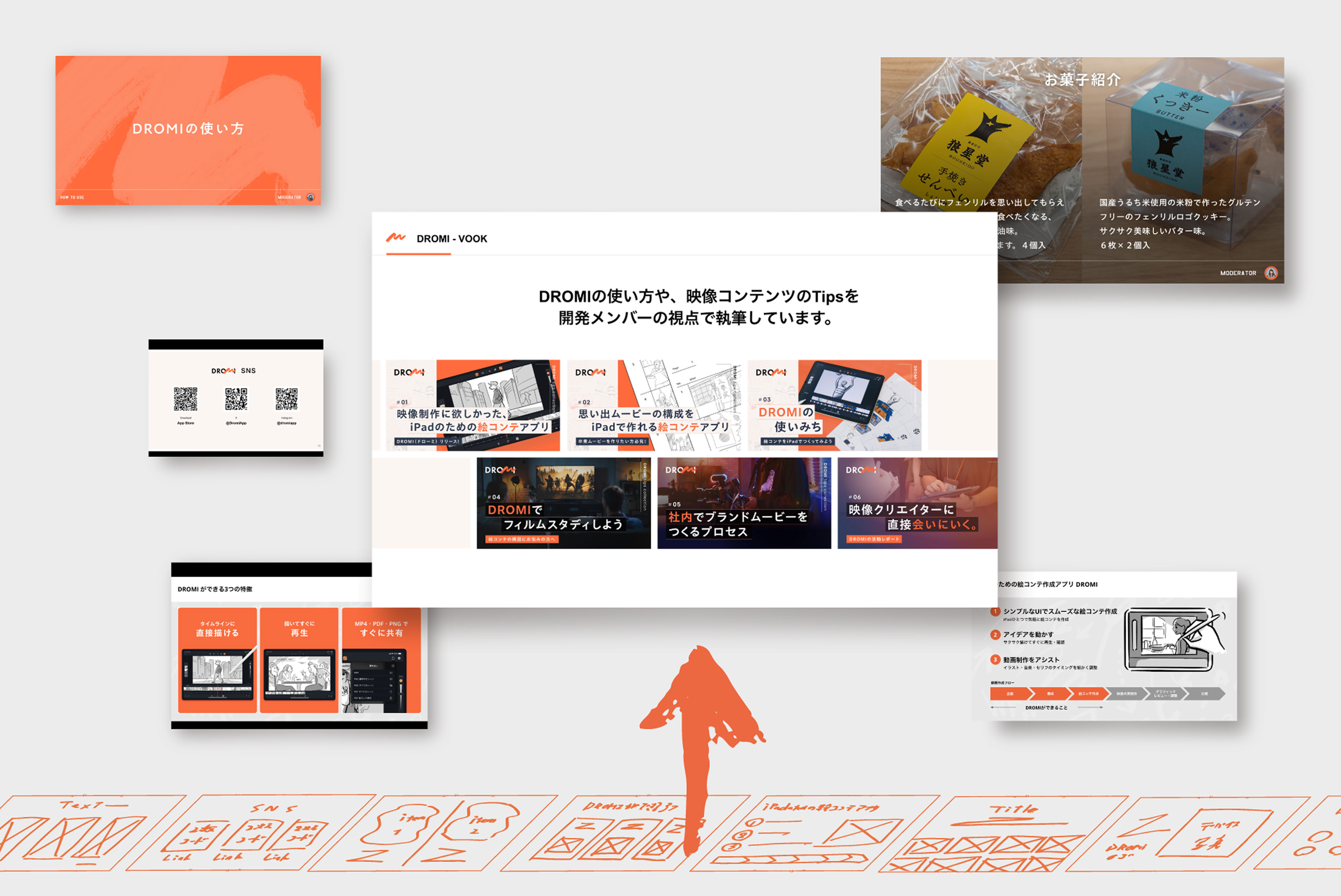
このように、DROMIはスライド作成においても骨格を考えていく際に簡単に情報整理できるツールとしても活用できます。
アウトラインの検討から資料作成までを1人で行うときも便利ですが、資料作成から先の工程を別の人に依頼するときに連携するツールとしてもおすすめです。
DROMIがスライドのアウトライン検討に使える3つのポイント
- どういう構成にするか、伝えたいことやグラフのイメージを手書きでサクサク書ける【シーン追加】
- 流れに合わせて、書いたメモを後から追加・調整できる【シーンの差し替え】
- スライドに直接出さない情報(時間配分や準備するもの)はメモとして残せる【ストーリーボード表示】
いかがでしたか?
DROMIは絵コンテ制作アプリとして開発していますが、今回ご紹介したような時間軸を意識するプレゼンテーションを考える際にも「動くノート」の感覚で活用できます。先に骨格を作ると頭の整理ができ、資料の構成を迷うことなく進められます。映像制作も資料作りも骨格が大切ですね。
iPadだと、通勤/通学時にバスや電車でも簡単に操作できるので、時間を効率よく使えるのもうれしいポイントではないでしょうか。
皆さんもDROMIのいろんな使い方を楽しんでください。おすすめの使い方があれば、コメントやSNSで教えていただけるとうれしいです!
※.「ダマすプレゼンのしくみ 数値・グラフ・話術・構成に隠された欺く手法とその見破り方」kanata(2021)
App Store アプリのダウンロードはこちら
Website DROMI 公式Webサイト
X @DromiApp / Instagram @dromiapp