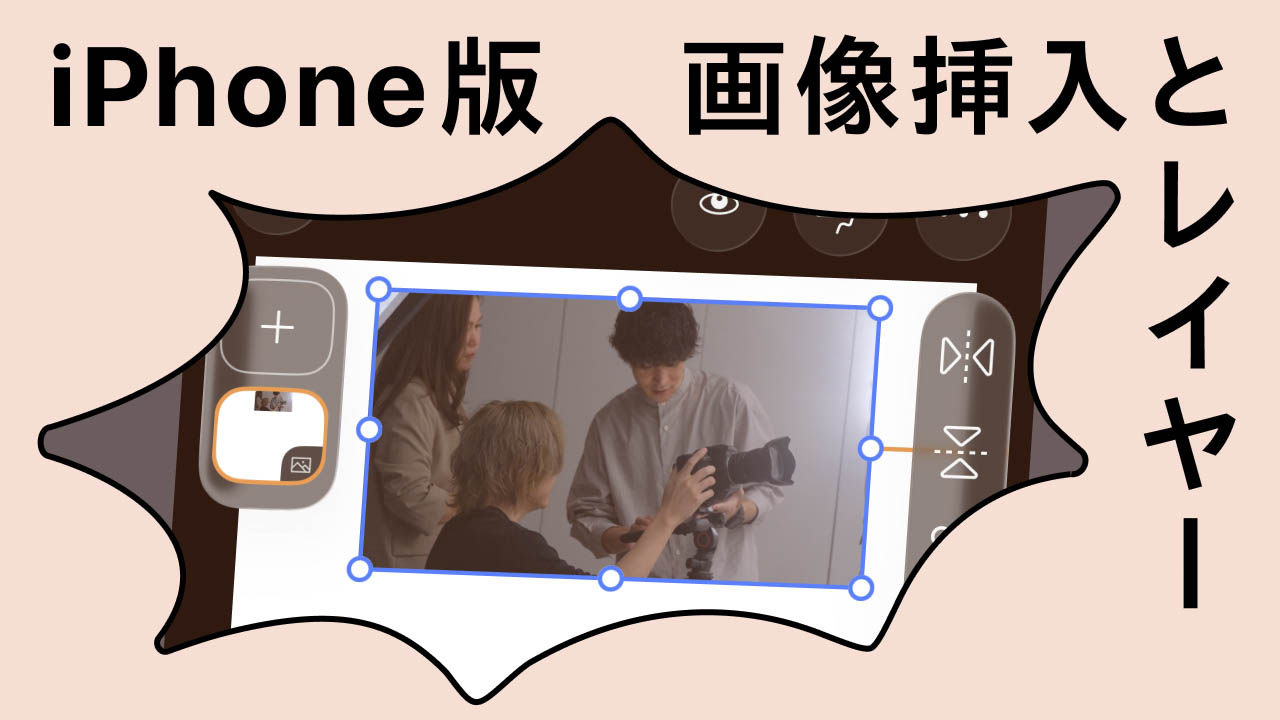
iPhoneで絵コンテを描こう:選択ツールの使い方
目次
新しくリリースされたiPhone版の絵コンテ作成アプリDROMIは、iPhoneの手軽さを生かして、描いたイラストや挿入した画像をコピー&ペーストし、効率よく作業を進められます。
今回は、絵コンテ制作が劇的にスムーズになる、「選択ツール」の使い方を分かりやすく解説します!
選択ツール(長方形・フリーハンド)
選択ツールには、長方形とフリーハンドの2種類があります。
- 長方形:長方形の範囲内にある描画を選択します
- フリーハンド:自由に囲った枠の中に入った描画を選択します
選択後の基本操作(拡大縮小・回転・移動)
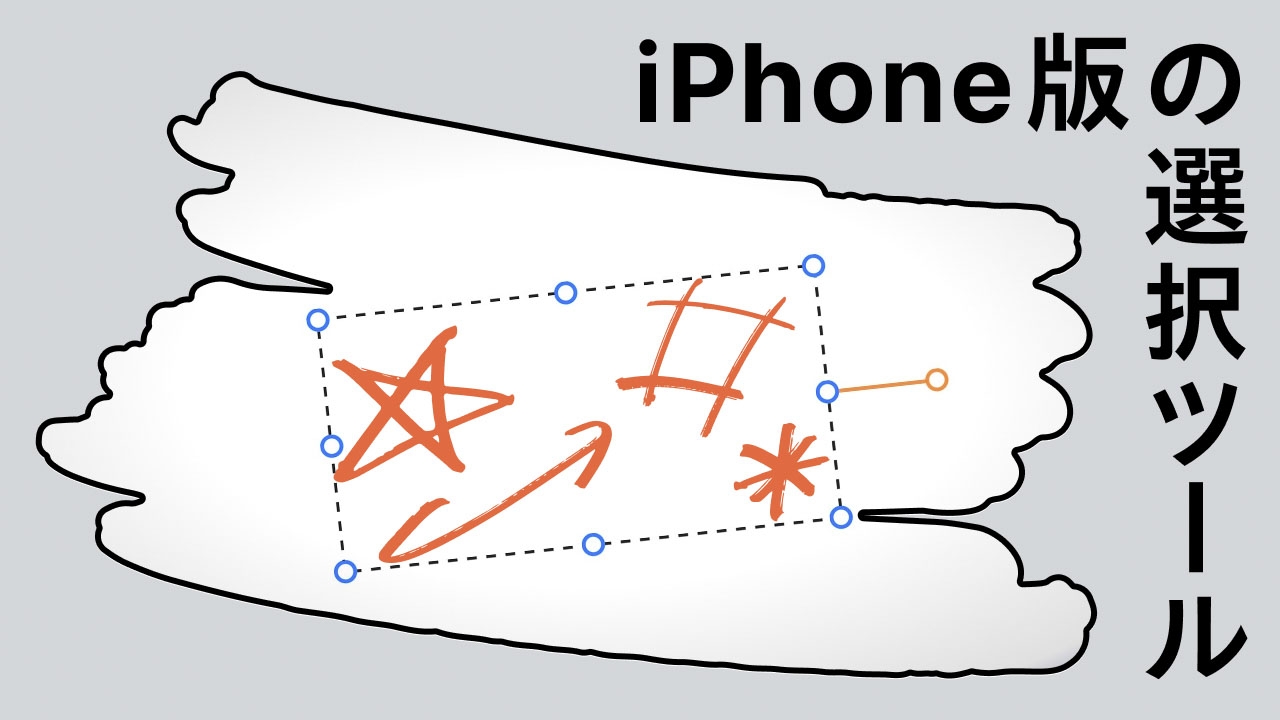
オブジェクトを選択すると、その周りにバウンディングボックスと呼ばれる枠が表示されます。この枠は、アンカーポイント(バウンディングボックスにある小さな丸)を動かすことで操作できます。
バウンティングボックスの見た目について
描画を選択した場合、枠は破線になります。画像を選択した場合は実線になります。
- 拡大・縮小:バウンティングボックスの周りにある小さな丸を動かすか、バウンティングボックス内をピンチイン/アウトすることで拡大縮小ができます。
- 回転:オレンジ色の回転ハンドルを動かすことで、好きな角度に回転させることができます。
- 移動:選択範囲をドラッグすれば、好きな位置へ移動できます。
選択範囲が画面の外側に飛び出してしまった場合は、取り消す(アンドゥ)で元の位置に戻してください。
青い選択範囲の外側をタップするか、別のツールに切り替えると選択を解除できます。
選択ツールウィンドウでできること
選択ツールウィンドウは、選択ツールを操作中に表示されます。このウィンドウには、選択した描画や画像を操作するメニューがあります。
- 左右反転・上下反転
- カット:選択中のオブジェクトを消してiPhoneのクリップボードに保存します
- コピー:選択範囲を残したまま、iPhoneのクリップボードに保存します
カットかコピーをして、オブジェクトをペーストすると、画像として貼り付けられます。
レイヤー上限に関する注意点
カットとコピーで選択したオブジェクトは、いずれも画像として保存され、長押しでペーストできます。ただし、DROMIは画像1枚につき、1レイヤーを消費します。ペーストを繰り返すと、すぐレイヤー作成上限数の10に到達してしまうため注意しましょう!
ストロークのレイヤー数を抑えたいときは、「複製」を使うのがおすすめです。ストロークを複製すると、新しいレイヤーを作らず、同じレイヤーの中で選択した線だけを増やせます。
ただし、画像を選んで複製した場合は、画像としてペーストされるため新しいレイヤーが作られます。カット、コピー、ペースト、複製をシーンに合わせて使い分けてみてください。
知っておくと便利な機能
選択範囲を他のアプリにペースト
DROMIで描いたオブジェクトや画像をカット・コピーして、他のアプリにペーストできます。
他のアプリの画像をDROMIにペースト
他のアプリでコピーした画像やストロークを、DROMIに画像としてペーストすることも可能です。
おわりに
今回は、絵コンテ作成を効率化する「選択ツール」をメインに解説しました。
いつも手元にあるiPhone版のDROMIなら、移動中や外出先でも、思いついたアイデアをその場で絵コンテに落とし込めます。作りたいシーンのイメージに合わせて、さまざまな使い方を試してみてください!
App Store アプリのダウンロードはこちら
Website DROMI 公式Webサイト
X @DromiApp / Instagram @dromiapp