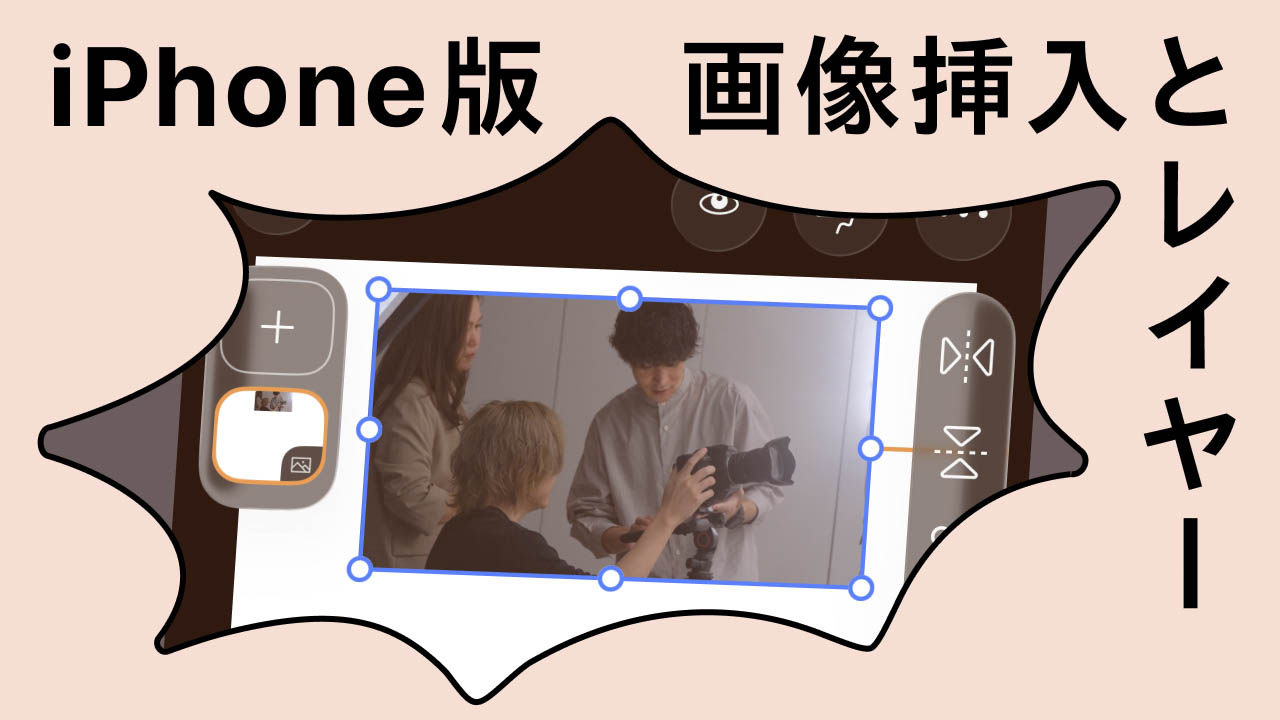
iPhoneで絵コンテを描こう:画像挿入とレイヤー
皆さんは、絵コンテを描くとき被写体をどのように描いていますか?
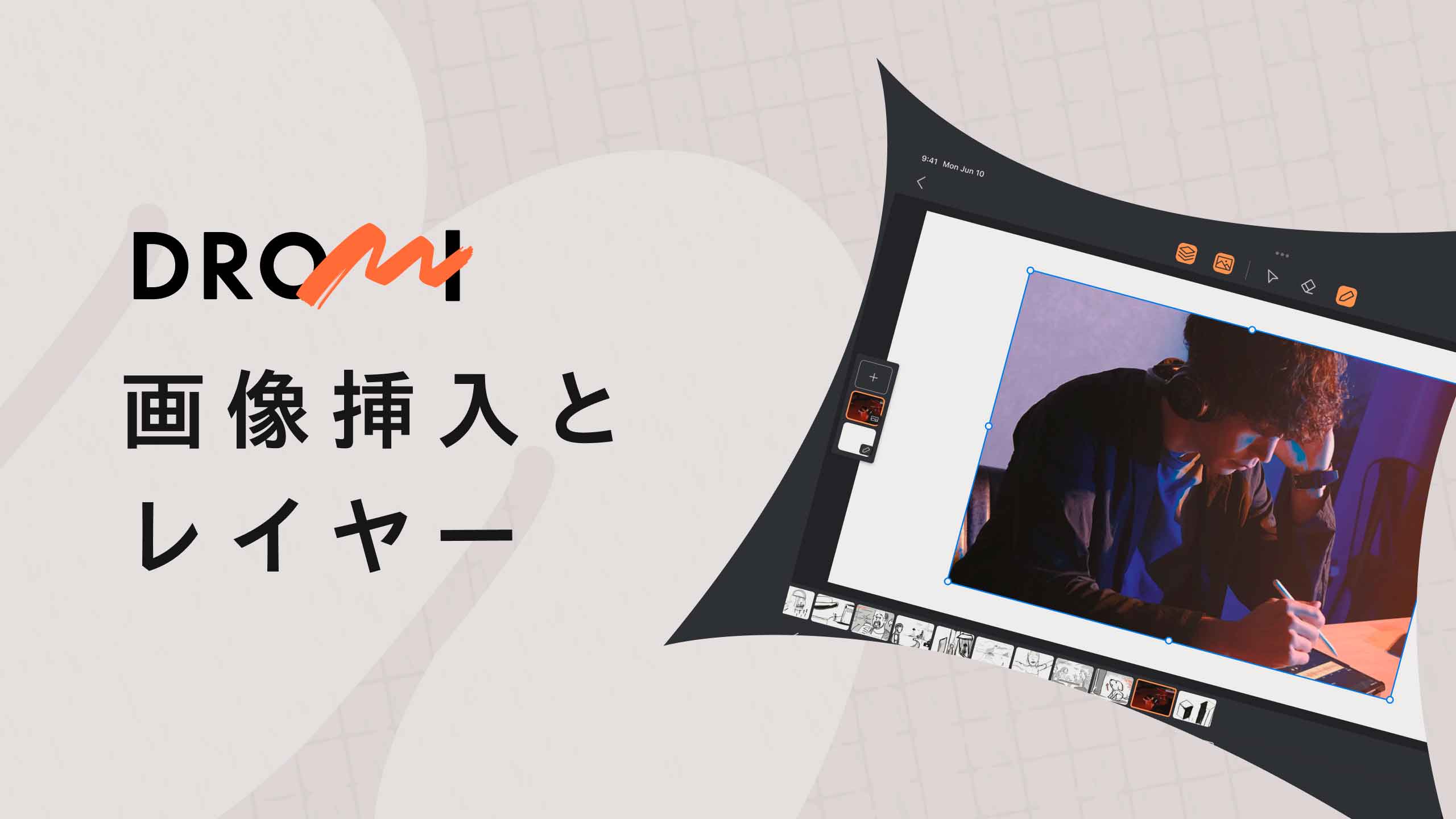
絵が苦手な方や、イメージに近い写真が手元にある方は、DROMIの画像挿入ツールが便利です。今回は画像を挿入する方法や、レイヤーの使い方について解説していきます!
画像挿入ツール
画像を挿入する方法は、以下の2種類があります。
- 画像を選択:写真またはファイルから、画像を選択します。
iPhoneの写真アプリに保存されているお気に入りの写真や、事前に用意したファイルを選んで配置できます。
- カメラを起動:その場で撮影して画像を配置します。
被写体や、現場のイメージを撮影し、その場で絵コンテ制作まで一貫して進められます。これにより、制作フローを効率化することができます。
レイヤーツール
レイヤーをタップすると、以下の6種類の操作に対応できます。
- ロック
- 表示/非表示
- 複製
- 削除
- 透明度の変更
レイヤー作成に関する注意点
デフォルトでは1レイヤーですが、画像を挿入すると、自動的に1つレイヤーが追加されます。
- ストローク:1つのレイヤーにいくつでも描くことができます。
- 画像:1つのレイヤーに1つだけ配置できます。
- レイヤー数:DROMIで作成できるのは最大10レイヤーまでです。画像の入れすぎには注意してください。
レイヤーを活用しよう!
画像の上から描き込む
画像の上から線やイラストを描く場合は、レイヤーを1つ追加してその上に描いてください。また、デフォルトの描画レイヤーを画像の上に移動して描くことも可能です。
画像をトレースする
画像の透明度を少し下げてからロックをかけることで、iPhoneの画面上でも簡単に画像をトレースできるようになります。
背景と人物のレイヤーを分ける
背景と人物は異なるレイヤーに描くのがおすすめです。
例えば、同じ背景で異なるカットを作る際は、まず背景と人物を分けた状態でショットを複製します。あとは、次のショットで人物だけを描き足したり動かしたりすれば、背景を何度も描き直す手間が省けます。
おわりに
絵コンテの作成において、画像やレイヤーの使用は必須ではありません。ですが、これらを使いこなすことで作業スピードとクオリティがぐっと上がります。ぜひ、DROMIの機能をフルに活用してみてください!
App Store アプリのダウンロードはこちら
Website DROMI 公式Webサイト
X @DromiApp / Instagram @dromiapp